Fallout 3 wywala. Przyczyny problemu i jego eliminacja
Pomimo upływu ponad 10 lat od wydania gry Fallout 3, nadal cieszy się ona sporą popularnością. To prawda, że ten RPG ma jedną poważną wadę - jego techniczne wdrożenie. Na przykład Fallout 3 ulega awarii, co psuje całą zabawę rozgrywki. Na szczęście ten problem można rozwiązać, a jak to zrobić, zostanie omówione w tym artykule.
Pierwszą rzeczą do zrobienia
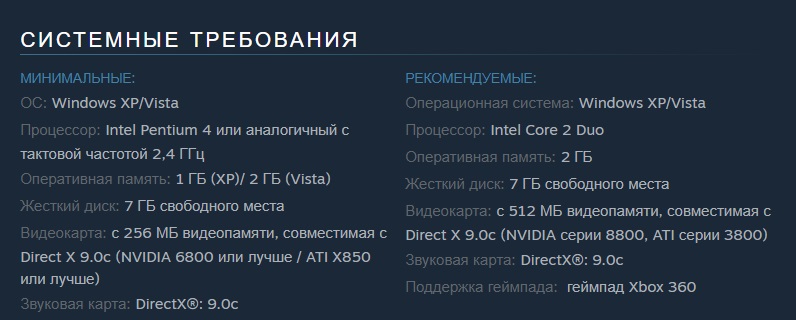
Przed rozpoczęciem poważniejszych sposobów eliminowania przejazdów, wykonaj kilka prostych czynności:
- Upewnij się, że Twój komputer spełnia minimalne wymagania systemowe dla Fallout 3.
- Pobierz i zainstaluj najnowszy sterownik karty graficznej.
- Zaktualizuj DirectX.
- Zainstaluj Microsoft Visual C ++ i .NET Framework, jeśli brakuje ich na twoim komputerze.
- Sprawdź swój komputer pod kątem wirusów.
- Zapobieganie dysku twardego (wyszukiwanie błędów, defragmentacja itp.)
Ponadto pożądane jest usunięcie lub przynajmniej wyłączenie wszystkich programów innych producentów. Możesz więc upewnić się, że żadna z nich nie przeszkadza w normalnym działaniu gry.
Windows 10
Biorąc pod uwagę imponujący wiek gry, nie jest zaskakujące, że nie działa dobrze na nowoczesnych systemach operacyjnych. W szczególności Fallout 3 zawiesza się na Windows 10 prawie co drugi właściciel tego systemu operacyjnego. Naprawienie tego problemu jest bardzo trudne, ale możesz wypróbować następujące rzeczy:
Ad
- Uruchom grę w trybie zgodności z Windows XP. Jeśli to nie pomoże, wypróbuj wersję z "Vista".
- Użyj trybu okienkowego.
- Uruchom Fallout 3 jako administrator.
Ponadto, jeśli korzystasz z pirackiej wersji gry, spróbuj pobrać i przetestować inną przepakowanie.
Problemy z procesorami wielordzeniowymi
Kolejny problem wynikający z zaawansowanego wieku gry. Więc dość często Fallout 3 ulega awarii, ponieważ po prostu nie wie, jak pracować z procesorami wielordzeniowymi. Przy okazji, jest to przyczyną nagłego zamarznięcia i "hamulców".
Na szczęście rozwiązanie tego problemu jest łatwe. W tym celu:
- Przejdź do katalogu "Moje gryFallout 3 dokumenty".
- Znajdź plik Fallout.ini i otwórz go za pomocą notatnika.
- Znajdź ciąg "bUseThreadedAI = 0" (znajduje się w kategorii "Ogólne"). Zmień wartość "0" na "1".
- Dodaj nowy wiersz "iNumHWThreads = 2" do pliku.
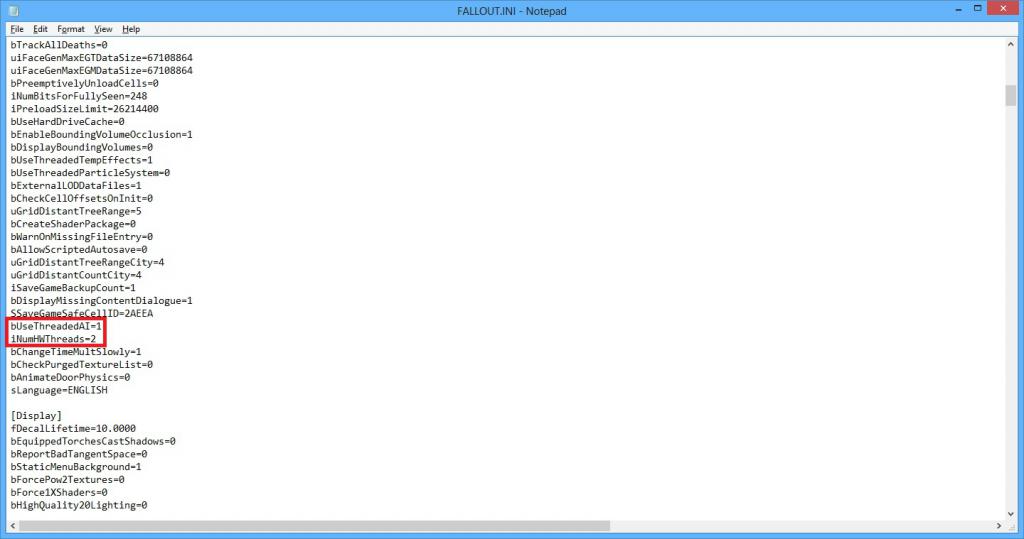
- Zamknij dokument po zapisaniu zmian.
Teraz, dzięki wykonanym manipulacjom, gra zrozumie, że twój procesor ma więcej niż jeden rdzeń i zacznie działać poprawnie.
Wyjazd bez błędu
Przyczyną tego problemu najczęściej są problemy z modami. Odpowiednio, jeśli zainstalowałeś jakieś modyfikacje, musisz je usunąć, a następnie spróbować uruchomić grę.
Ad
Ponadto upewnij się, że masz zainstalowane wszystkie dodatki. Faktem jest, że wiele trybów, w przypadku braku DLC, nie działa poprawnie i Fallout 3 ulega awarii.
Uważnie przeczytaj również instrukcje modyfikacji, których używasz. Wiele z nich wymaga instalacji dodatkowego oprogramowania.
Błąd "d3dx9_38.dll nie został znaleziony"
Aby rozwiązać ten problem, potrzebujesz uaktualnij directx po pobraniu plików instalacyjnych z oficjalnej witryny Microsoft. Pamiętaj, aby poczekać, aż proces instalacji zostanie zakończony, a następnie ponownie uruchomić komputer i spróbować uruchomić grę.
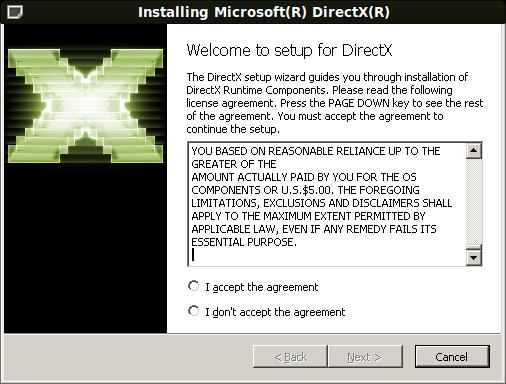
Ponadto problem może dotyczyć właścicieli systemu Windows XP bez trzeciego dodatku Service Pack. Aby wyeliminować konieczność instalacji dodatku Service Pack 3 lub pobrania pliku "d3dx9_38.dll", a następnie umieść go w folderze gry oraz w katalogu "Windowssystem32".
Błąd "xlive.dll"
Taki błąd, choć rzadko, pojawia się, gdy Fallout 3 ulega awarii podczas nowej gry. Powód jest dość banalny - brak specjalnego programu o nazwie Games for Windows Live. Aby poprawić błąd, musisz pobrać to narzędzie z oficjalnej strony.
Ad

Trzeba powiedzieć, że GFWL to przestarzały program, który nie jest już wspierany przez programistów. Tak więc, jeśli nie chcesz zagracać komputera niepotrzebnymi aplikacjami, możesz oddzielnie pobrać plik "xlive.dll" i umieścić go w katalogu gry.
Błąd "Fallout3.exe ..."
Dość rzadkie zjawisko, ale trzeba też o tym wspomnieć. Błąd występuje z powodu powiązania jakiegoś programu z plikami, które mają rozszerzenie SPD. W końcu prowadzi to do tego, że Fallout 3 rozbija się na początku gry.
W większości przypadków urządzenia SPD są powiązane z odtwarzaczem QuickTime. W związku z tym, aby rozwiązać problem, należy usunąć to narzędzie lub uruchomić i wykonać następujące czynności:
- Otwórz kategorię "Edytuj" w menu głównym programu.
- Przejdź do sekcji "Preferencje - Preferencje QuickTime".
- Otwórz zakładkę "Typy plików".
- Usuń zaznaczenie opcji "Deskryptor strumienia SPD".
- Następnie musisz zapisać zmiany i spróbować uruchomić grę.
Problemy ze skryptami
Istota tego problemu polega na tym, że Fallout 3 zawiesza się w miejscach, w których powinny zacząć się scenki scenariuszowe. Na przykład może się to zdarzyć podczas porodu, urodzin bohaterki, egzaminu dla kozła i tak dalej.
Najlepszym rozwiązaniem tego problemu jest całkowite ponowne zainstalowanie gry. Jeśli jednak to nie pomoże, spróbuj tego:
- Wyłącz oprogramowanie antywirusowe.
- Pobierz program Fallout Script Extender i zainstaluj go.
- Uruchom grę przez FOSE.
Ponadto czasami instalacja oficjalnej łatki 1.7 pomaga rozwiązać problem.
Błąd "Nie można odczytać pamięci"
Dzięki tej wiadomości Fallout 3 ulega awarii po rozpoczęciu nowej gry. Aby to naprawić, musisz wyłączyć usługę DEP, używając Ustawienia systemu Windows.
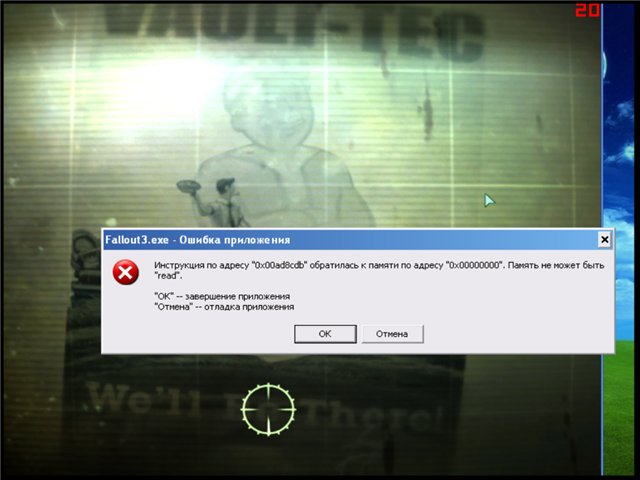
Ponadto błąd może wynikać z faktu, że gra nie wie, jak używać więcej niż 2 GB pamięci RAM. Jest to traktowane przy pomocy programu Explorer Suite. Musisz uruchomić narzędzie, określić ścieżkę do pliku "Fallout3.exe" i ustawić dla niego parametr "Wykorzystanie dodatkowej pamięci".
Różowy ekran
Może wystąpić z powodu niewłaściwej instalacji gry. Aby rozwiązać problem, musisz ponownie zainstalować Fallout 3, pamiętaj, aby poczekać, aż ta operacja zostanie zakończona.
Ponadto użycie rozdzielczości ekranu, która nie jest obsługiwana przez grę, może prowadzić do problemu. Po prostu spróbuj użyć domyślnych ustawień oferowanych przez Fallout 3.