Jak przenieść kontakty z "Nokia" na "Android"? Instrukcja
Czy zdecydowałeś się zastąpić zwykły telefon Nokia smartfonem z systemem Android? W takim przypadku najprawdopodobniej będziesz zainteresowany przenoszeniem kontaktów z Nokia na Androida. W rzeczywistości jest kilka sposobów na wykonanie tego zadania i zależą one od używanego modelu telefonu.
Metoda 1: Użyj MobileTrans
Ta metoda jest odpowiednia dla telefonów Nokia wyposażonych w system Windows Phone 8, 8.1 i 10, a także Symbian 40 i 60. Jest to dobra opcja do przesyłania kontaktów z Nokia na Androida bez Google.
MobileTrans to łatwa w użyciu aplikacja, która pozwala transfer danych między platformami IOS, Android, Windows Phone, BlackBerry i Symbian. Program pomaga przesyłać kontakty, zdjęcia, muzykę, wideo, wiadomości, historię połączeń, aplikacje i wiele więcej z jednego urządzenia do drugiego. To kopiowanie to prawie jedno kliknięcie myszy.
Ad
Jak to zrobić?
Pobierz program MobileTrans na komputer z systemem Windows lub Mac, zainstaluj i uruchom go. Następnie zsynchronizuj telefon Nokia z komputerem i tabletem lub smartfonem na urządzeniu z systemem Android. W interfejsie programu znajdź elementy menu wyszukiwania urządzeń.
Po znalezieniu obu urządzeń przy użyciu powyższego oprogramowania, treść obsługiwana do przesyłania z Nokia do systemu Android będzie dostępna do wyboru jako lista. Zaznacz pole przed słowem "Kontakty", jeśli chcesz skopiować je z "Nokia" na "Android".
Kliknij przycisk "Rozpocznij kopiowanie", aby rozpocząć proces przesyłania danych. Po zakończeniu procesu wszystkie kontakty z telefonu Nokia muszą być dostępne w systemie Android.
Jeśli chcesz zaimportować zawartość z Nokia Lumia (działającą w systemie Windows Phone 8, 8.1 lub 10 Mobile) przy użyciu tej metody, najpierw wykonaj kopię zapasową kontaktów na koncie Microsoft w chmurze. Z reguły po wprowadzeniu ustawień systemowych dane są automatycznie zapisywane w chmurze.
Ad
Metoda 2. Pakiet Nokia z Androidem Transfer plików
Ta metoda jest odpowiednia dla większości telefonów Nokia, z wyłączeniem marek Lumia. Pakiet Nokia Suite i pakiet PC Suite to oficjalne oprogramowanie do przesyłania treści (na przykład kontaktów, zdjęć, muzyki, kalendarza, zadań, notatek, zakładek i kanałów internetowych) między komputerem a telefonami Nokia. Te aplikacje ułatwiają tworzenie kopii zapasowych i przywracają je. Pakiet Nokia Suite został zaprojektowany z myślą o najnowszych telefonach, które nie należą do linii Lumia (na przykład serii Asha). Jeśli masz stare urządzenie (na przykład musisz przenieść kontakty z telefonu Nokia 515 na system Android), skorzystaj z pakietu PC Suite.
Z kolei Android Transfer to profesjonalna aplikacja do synchronizacji i tworzenia kopii zapasowych danych z telefonów i tabletów na Androida. Za pomocą tego programu wszelkie treści, w tym wiadomości tekstowe (SMS), kontakty, aplikacje, muzyka, zdjęcia i filmy, mogą być przesyłane między urządzeniami z systemem Android, a także między takim urządzeniem a komputerem.
Ad
Jak przenieść kontakty z Nokia na Androida w ten sposób?
Aby móc synchronizować kontakty z urządzenia Nokia do komputera, należy je przenieść do pamięci urządzenia z karty SIM. Dlatego musisz najpierw skopiować je na swój telefon.
Pobierz, zainstaluj i uruchom aplikację Nokia Suite na swoim komputerze. Otwórz menu "Narzędzia", a następnie przejdź do "Opcje" i otwórz okno "Opcje". Kliknij zakładkę "Kontakty" po lewej stronie. Wybierz "Kontakty systemu Windows", a następnie "Synchronizuj z kontaktami aplikacji" w prawym okienku, a następnie kliknij "OK" w prawym dolnym rogu.
Podłącz telefon Nokia do komputera. Po otwarciu pamięci urządzenia za pomocą pakietu Nokia Suite kliknij ikonę kontaktów (druga) na pasku nawigacyjnym u góry. Kliknij element "Synchronizuj kontakty" z otwartymi danymi z telefonu, aby rozpocząć synchronizowanie danych.
Po pobraniu wszystkiego pobierz i zainstaluj aplikację Android File Transfer. Otwórz go i podłącz swój smartfon lub tablet na tej platformie do komputera. Po znalezieniu urządzenia za pomocą tego oprogramowania, wybierz jego nazwę w sekcji "Urządzenia", a następnie "Kontakty" na lewym pasku bocznym. W podmenu kontaktów otwórz zakładkę Importuj / eksportuj> Importuj kontakty z PC> Książka adresowa Windows, znajdująca się na górnym panelu. Po wyświetleniu wyskakującego okna kliknij "Importuj kontakty". Po wykonaniu wszystkich czynności kontakty z telefonu z systemem Windows będą wyświetlane na urządzeniu w systemie Android.
Ad
Metoda 3. Jak przenieść kontakty z Nokia na Androida przez Bluetooth
Aplikacja Kontakty z Rainbow została stworzona specjalnie do przenoszenia kontaktów ze starszych telefonów na urządzenia z Androidem. Ta usługa obsługuje stare modele różnych telefonów.
Jak korzystać z kontaktów Rainbow do kopiowania kontaktów z Nokia na Androida? Pobierz i zainstaluj aplikację na nowym smartfonie z systemem Android. Nie ma potrzeby instalowania aplikacji w urządzeniu Nokia.
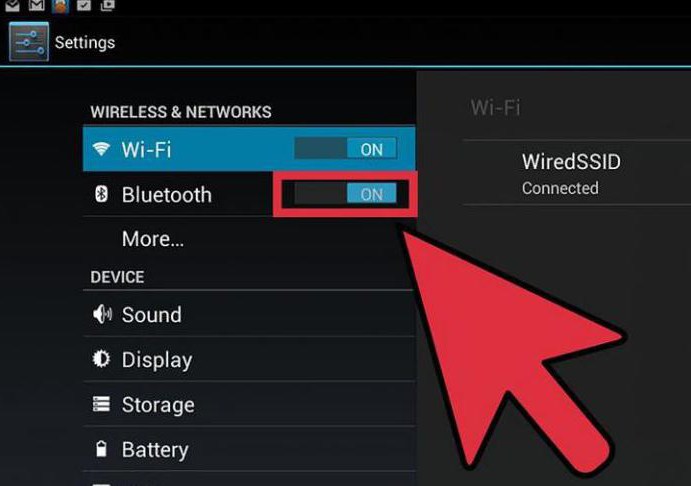
Włącz Bluetooth i połącz stare i nowe urządzenia. Upewnij się, że połączenie jest wzajemne. Następnie aplikacja automatycznie skopiuje wszystkie kontakty ze starego telefonu Nokia do nowego smartfona z systemem Android.
To oprogramowanie nie tylko pozwala rozwiązać problem z przenoszeniem kontaktów z Nokia na Androida przez Bluetooth, ale także umożliwia lokalne kopiowanie danych. Aby to zrobić, możesz także utworzyć kopię zapasową wszystkich kontaktów na karcie SD i przywrócić kontakty z niej na inne urządzenie. Ta funkcja umożliwia przeniesienie książki adresowej podczas wymiany karty SD.
Ad
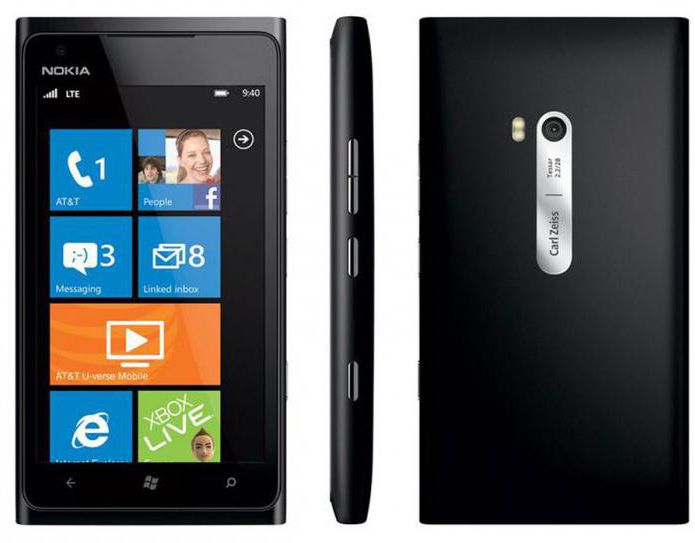
Metoda 4. Korzystanie z pakietu Nokia Suite, transfer plików w systemie Android za pomocą aplikacji NBU Explorer
Ta odpowiedź na pytanie, jak przenieść kontakty z Nokia na Androida, dotyczy telefonów niezwiązanych z linią Lumia.
NBU Explorer to aplikacja typu open source opracowana dla telefonów Nokia starszych modeli. Można go użyć do sprawdzenia zawartości pliku kopii zapasowej zawartości urządzenia utworzonego za pomocą pakietu Nokia Suite, pakietu PC Suite lub Ovi Suite. Aplikacja pozwala wyodrębnić zawartość całkowicie lub wybiórczo na komputer bez przywracania smartfona. Jest to szczególnie przydatne, jeśli chcesz odszukać tylko niektóre utracone dane z urządzenia i nie całkowicie przywrócić zawartość jego pamięci.
Co musisz zrobić?
Pobierz i zainstaluj Nokia Suite, NBU Explorer i Android File Transfer na swoim komputerze. Podłącz telefon Nokia do komputera za pomocą kabla USB, a następnie uruchom Nokia Suite. Wybierz Narzędzia> Kopia zapasowa z paska menu, aby utworzyć kopię zapasową urządzenia. Jeśli chcesz wyodrębnić kontakty z poprzedniej kopii zapasowej firmy Nokia, po prostu przejdź do następnego kroku.
Kontynuując instrukcje dotyczące przesyłania kontaktów z Nokia do systemu Android w formacie vcf, uruchom Eksplorator NBU, przejdź do Plik> Otwórz, aby wyświetlić i otworzyć plik kopii zapasowej Nokia .nbu Apartament. Podświetl pozycję Kontakty na karcie Zawartość pliku, a następnie kliknij opcję Plik> Eksportuj wybrany plik lub folder i wybierz katalog, w którym zostanie zapisany wynikowy plik .vcf na komputerze.
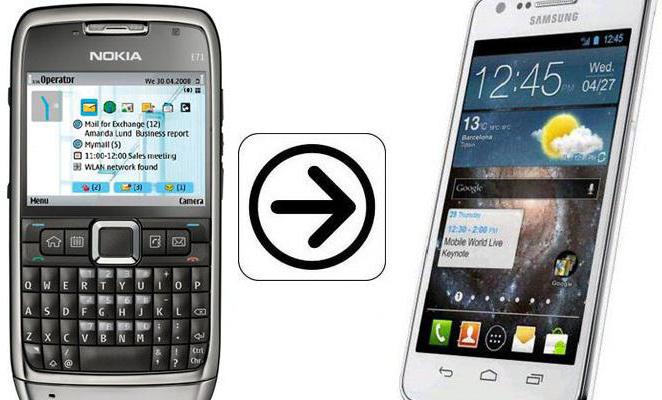
Uruchom usługę Android File Transfer i podłącz urządzenie "Android" do komputera. Otwórz go w aplikacji, a następnie znajdź "Kontakty" w lewej kolumnie. Kliknij przycisk "Importuj / eksportuj"> "Importuj kontakty z komputera"> "Z pliku wizytówki" znajdujący się w górnym panelu interfejsu. Umożliwi to import plików .vcf do "Android".
Metoda 5: Użyj Android File Transfer i aplikacji Outlook
Ta metoda przesyłania kontaktów z telefonu Nokia do systemu Android działa na wszystkich telefonach Lumia w systemie Windows Phone 8 lub Phone 7.
Jak wiadomo, wszystkie kontakty w telefonie Nokia Lumia automatycznie wykonają kopię zapasową konta Microsoft. Ta metoda pomoże Ci wyeksportować kontakty za pomocą usługi Outlook (znanej również jako Windows Live Mail) na komputer, a następnie zsynchronizować je z gadżetem Android.
Wykonanie
Aby to zrobić, wykonaj następujące czynności. Utwórz kopię zapasową kontaktów Lumia na swoim komputerze. Odwiedź serwis outlook.com i zaloguj się na swoje konto Windows. Kliknij ikonę strzałki obok logo Outlooka w prawym górnym rogu.
Z 4 kwadratowych ikon nawigacyjnych, które pojawiają się na ekranie, wybierz drugi o nazwie "Ludzie". Jeśli jesteś zarejestrowany na stronie people.live.com, możesz uzyskać bezpośredni dostęp do tego interfejsu. Zaznacz pole "Wszystkie", jeśli chcesz utworzyć kopię zapasową całej listy kontaktów Nokia Lumia, lub wybierz osoby, których dane chcesz przesłać, jeśli chcesz wykonać selektywną kopię.
Kliknij Zarządzaj> Eksportuj na pasku menu u góry, a wszystkie wybrane kontakty zostaną zapisane jako plik o nazwie WLMContacts.csv na Twoim komputerze. Otwórz ten plik w Excelu, kliknij "Plik"> "Zapisz jako". Musisz zapisać na Format CSV. Zamknij program Excel.
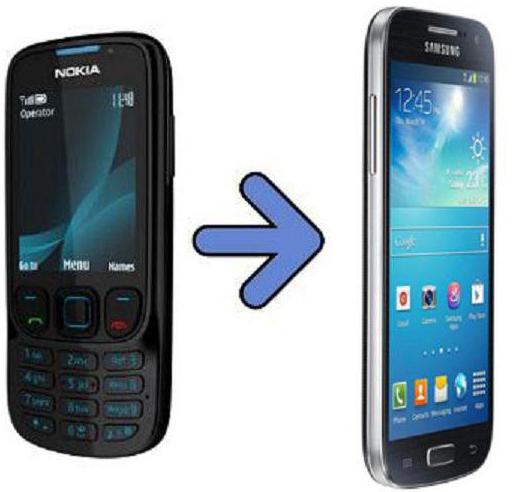
Uruchom program Outlook, znajdź "Kontakty" i kliknij "Plik", następnie "Otwórz i wyeksportuj", a następnie "Importuj / eksportuj". W oknie, które się otworzy, kliknij "Importuj z innego programu lub pliku" i "Dalej". Następnie należy kliknąć "Przeglądaj" i wybrać plik WLMContacts.csv, a następnie kliknąć "OK". Otworzy się okno, w którym należy wybrać folder Kontakty i kliknąć Dalej, a następnie Zakończ.
Kontynuując odpowiedź na pytanie, jak przenosić kontakty z Nokia na Androida (Samsung lub inny producent nie ma znaczenia), należy uruchomić usługę Android File Transfer i zsynchronizować smartfon lub tablet z komputerem za pomocą kabla USB. Ponadto można zeskanować kod QR aplikacji, aby zsynchronizować urządzenie z oprogramowaniem za pośrednictwem Wi-Fi. Po podłączeniu urządzenia z Androidem kliknij jego nazwę, a następnie znajdź "Kontakty" w kolumnie interfejsu po lewej stronie. Kliknij przycisk "Importuj / eksportuj", a następnie ikonę "Importuj kontakty z komputera"> "z programu Outlook 2003/2007/2010/2013", aby rozpocząć pobieranie kontaktów z firmy Nokia.
Metoda 6. Usługi w chmurze
Ta opcja przenoszenia kontaktów z telefonu Nokia 515 na system Android jest bardzo podobna do poprzedniej, ale wymaga użycia dwóch magazynów w chmurze. Początkowo powinieneś wykonać te same kroki co w poprzedniej metodzie, eksportując wszystkie kontakty za pośrednictwem Outlooka. Następnie musisz zalogować się do swojego profilu Google, zalogować się i zalogować do magazynu w chmurze. W menu należy wybrać "Importuj" i skopiować tam plik csv uzyskany w poprzednim kroku.
Postępując zgodnie z instrukcjami przesyłania kontaktów z Nokia na Androida przez Google, podłącz urządzenie do komputera i zsynchronizuj je. Wszystkie dane zostaną automatycznie skopiowane do gadżetu.
Metoda 7. Funkcje alternatywne
Inne sposoby kopiowania danych obejmują wiadomości SMS i wysyłanie za pośrednictwem poczty e-mail oraz korzystanie z różnych innych usług, w tym usług płatnych. Mówiąc o magazyn w chmurze, możliwości nie ograniczają się do Twojego konta Google, dostępne są również inne usługi.
Jak przenieść kontakty z Nokia na Androida za pośrednictwem Yandex.Disk? Aby to zrobić, twój stary telefon wymaga instalacji aplikacji Yandex.Moving, dzięki której zawartość zostanie przeniesiona do magazynu online. Następnie na nowym smartfonie lub tablecie musisz pobrać program do pracy z pamięcią w chmurze tej usługi. Gdy to zrobisz, dostęp do zawartości Yandex.Disk zostanie otwarty z gadżetu i możesz pobrać dowolną treść. Ta metoda jest odpowiednia dla wszystkich starych modeli telefonów, ponieważ aplikacja obsługuje nawet przestarzałe dystrybucje mobilnego systemu operacyjnego.
W ten sposób przeniesienie kontaktów można osiągnąć bez większych trudności. Wybór sposobu zależy od twoich życzeń i umiejętności związanych z posiadaniem urządzeń. Najbardziej niezawodną metodą jest zastosowanie specjalnych aplikacji.